用户
创建和管理用户、用户角色及访问级别,以控制用户对您网站的访问权限。
列表
列表部分提供所有注册用户的概览、状态和角色。你可以创建新用户或编辑现有用户。用户可以通过点击概览中对应的表格标题按姓名或电子邮件地址排序。激活排序参数会用箭头图标高亮显示。
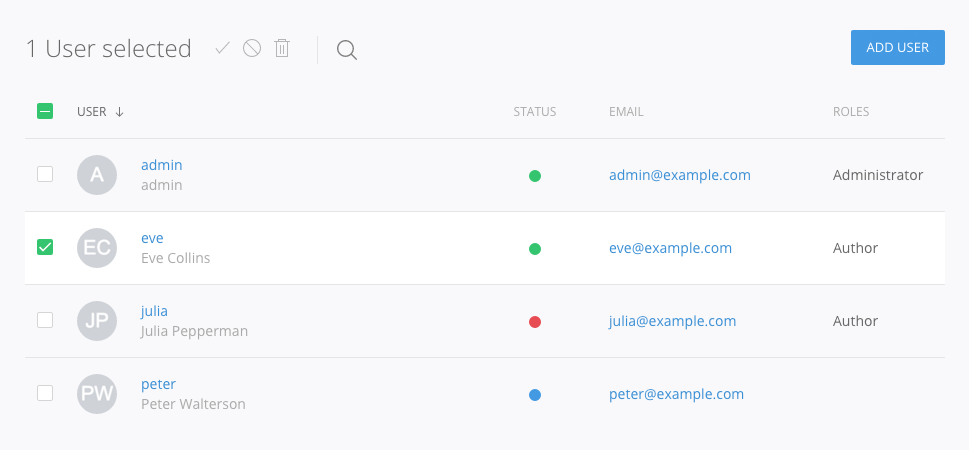
如果你点击表格标题中的“角色”参数,可以按角色排序用户,点击状态参数则按状态排序。点击状态栏中的彩色圆圈图标,你可以将状态从启用切换到禁用。颜色代表用户状态如下。
| 颜色 | 用户状态 |
|---|---|
| 绿色 | 用户已启用并可以登录。如果已启用的用户无法登录,确保他们被分配到一个允许访问管理员区域的角色。 |
| 红色 | 用户被禁用,无论属于哪个角色都无法登录。 |
| 蓝色 | 这是一个新用户账户,用户已被启用。 |
添加和编辑用户
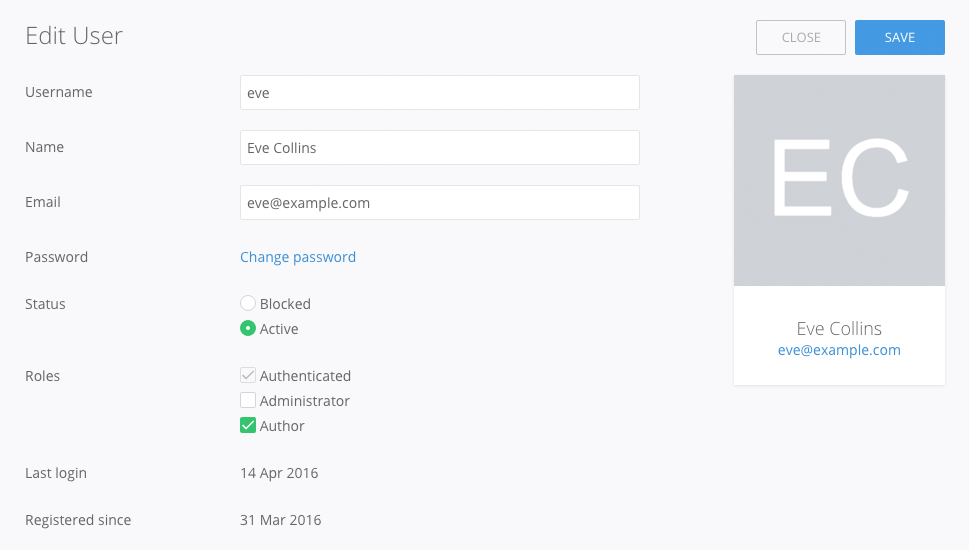
要创建新用户,请点击右上角的添加用户按钮;要编辑已有的账户,请点击用户列表中的用户名。以下字段将可用。
| 场地 | 描述 |
|---|---|
| 用户名 | 识别用户的用户名。请注意,你只能使用字母数字、数字、连字符、点和下划线。 |
| 名称 | 引用用户时将显示的名称。 |
| 电子邮件 | 作为主要联系方式的邮箱。 |
| 密码 | 用户密码。现有用户可以更改密码。点击“显示”以显示。 |
| 现状 | 用户账户状态可以是被封或活跃。 |
| 角色 | 用户所扮演的角色。所有登录用户都会自动认证。 |
| 最后登录 | 显示用户最后一次登录网站的时间。 |
| 注册时间 | 显示用户注册或其条目创建日期。 |
用户头像
Pagekit 实现了 Gravatar 来创建用户头像。只需输入与你的Gravatar账户关联的电子邮件地址,图片会自动被获取。
权限
在权限标签中,你可以看到用户角色及其允许执行的动作概览。权限按其扩展名分组,可以通过切换复选框来分配或撤销权限。变更会立即存储。
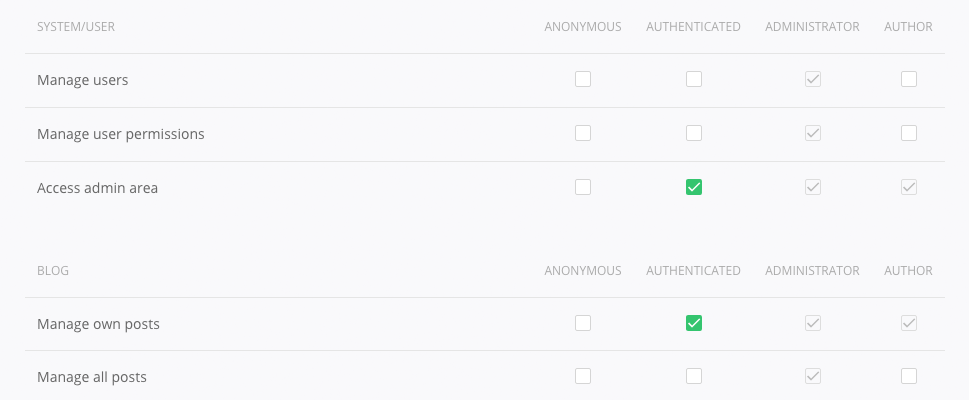
你必须授权所有在管理员面板中执行任何作的角色访问管理员区域,即使仅限于编辑页面。如果不这样做,他们就无法访问页面的管理面板。
角色
在角色标签中,你可以创建和管理用户角色,这是一种将用户组织到拥有相同权限和访问级别的组的方式。
Pagekit 包含一些预定义的角色。如果你需要更多功能,只需点击添加角色按钮即可。默认角色有 如下表所述。
| 用户 / 组 | 描述 |
|---|---|
| 匿名 | 任何访问你网站的随机访客。 |
| 认证 | 一个登录账户的用户。 |
| 行政长官 | 拥有执行所有作权限的用户。 |
设置
该部分包含多个全局用户设置。
| 用户 / 组 | 描述 |
|---|---|
| 注册 | 允许用户创建自己的账户。可用设置为禁用、启用和启用,但需启用。 |
| 验证 | 勾选此选项时,用户需提供电子邮件地址以便注册。如果启用了该选项,所有注册者都会收到带有验证链接的电子邮件。 |
| 登录重定向 | 输入URL,或选择一个链接,用户成功登录后会被重定向到。 |
注册与登录
Pagekit 为用户扩展提供了链接类型,帮助你创建注册、登录、重置密码等页面。
只需进入Pagekit管理的“网站”部分,添加新页面即可。确保你选择了“链接”类型。进入编辑视图后,点击选择按钮使用链接选择器,并从扩展选择字段中选择“用户”。现在,您可以通过从“查看选择”字段中选择一个选项来定义页面。可用的视图包括用户登录、用户注销、用户注册、用户配置文件和用户密码重置。
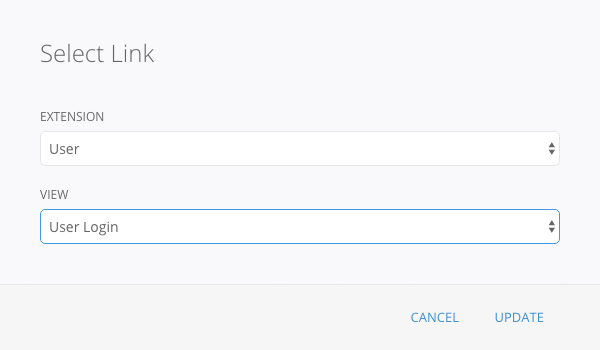
在创建用户注册、用户登录或用户密码重置页面时,您可能希望限制匿名用户访问,相应地将用户登出和用户配置文件限制为认证用户或管理员。