网站
这个区域是你网站的核心。在这里,你可以在树状视图中管理页面和菜单,创建和编辑小部件,整理所有上传的媒体,并修改网站的一般设置。
页面与菜单
在网站树中管理你网站的内容。你可以在界面左侧看到所有现有菜单的概览。当鼠标悬浮到单一条目时,该菜单会出现“编辑”和“删除”按钮。要创建新菜单,请点击添加菜单按钮。你不必只创建菜单来浏览你的网站。你也可以用它来分组网站内容,方便管理管理。
没有菜单的页面会显示在“未链接”视图中,而被丢弃的页面则显示在“垃圾桶”视图中。两者均可在菜单列表下方访问。
请注意,需要链接的内容扩展,比如博客和作品集,在首次安装时也可以在“未链接”栏找到。
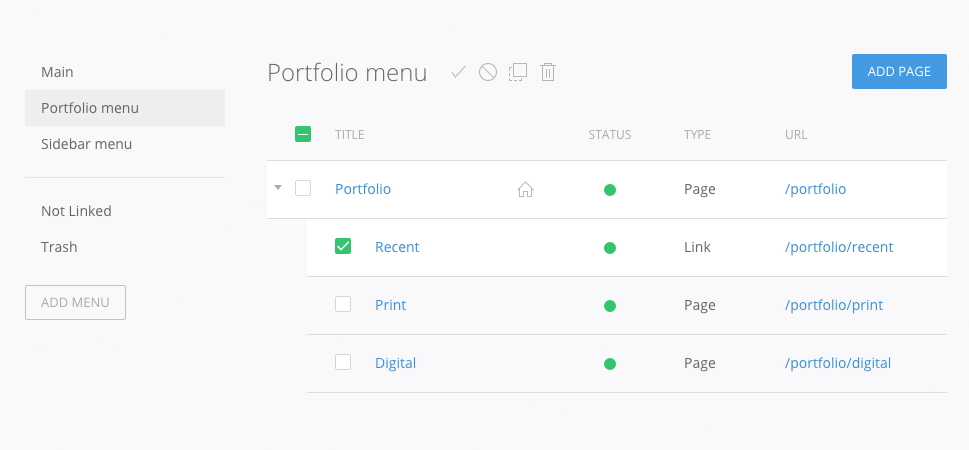
如果你点击菜单(比如上面截图中的作品集菜单),界面右侧会更新。在这里,你可以看到所选菜单中的所有菜品。
通常,菜单项要么是静态页面,要么是一个链接(指向你自己网站的内部目的地,或外部链接)。不过,菜单项也可能是你安装的某个扩展添加的另一种类型。一个例子是博客扩展,它可以放置在网站树的任何位置。
渲染菜单
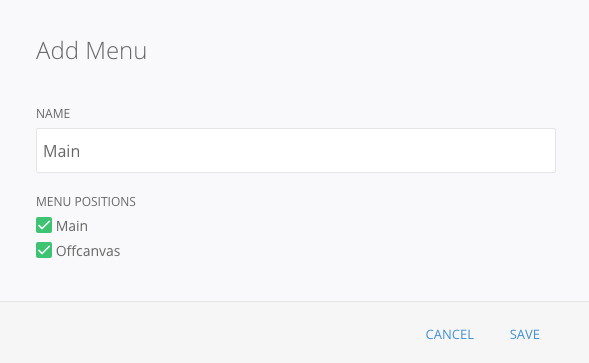
如果你将鼠标悬停在菜单上并点击编辑图标,会弹出一个模态对话框。你可以重命名菜单,并分配到主题定义的所有菜单位置。下面的截图显示了一个菜单,既渲染在网站的主菜单位置,也显示在Offcanvas位置。
页面
页面和其他菜单项可以在界面右列的树状视图中管理。它展示了你网站内容的层级结构,可以通过拖放方式排序。
要创建新页面,点击右上角的“添加页面”按钮,选择你想创建的页面类型。Pagekit 包含一些预定义的类型——任何扩展都可以向该列表添加新类型。你也可以通过点击网站树中的标题来编辑现有页面。这会引导你进入一个编辑界面,根据你创建的物品类型,界面会有所不同。
当鼠标悬停在列表中的页面时,会出现一个主页图标。点击它即可将该商品分配到首页。
要启用或禁用单个物品,点击状态栏中的绿色或红色圆圈。这样它会在渲染菜单中显示或消失。任何尝试手动访问页面URL的用户也无法使用禁用的菜单项。
物品的类型也会显示在树状视图中。向右拖动一个项目,将其设为子菜单。这样你就会自动创建生成该项目URL的层级结构。
每个物品旁边都有一个复选框。启用一个或多个项目的复选框后,会显示一个工具栏,提供多项快速任务,比如移动或删除页面,以及同时启用或禁用多个项目。
类型:页面
页面基本上相当于静态网页。通常,你会使用页面来设置“关于我们”或“联系”页面。但对于编辑内容,你更愿意使用博客文章。
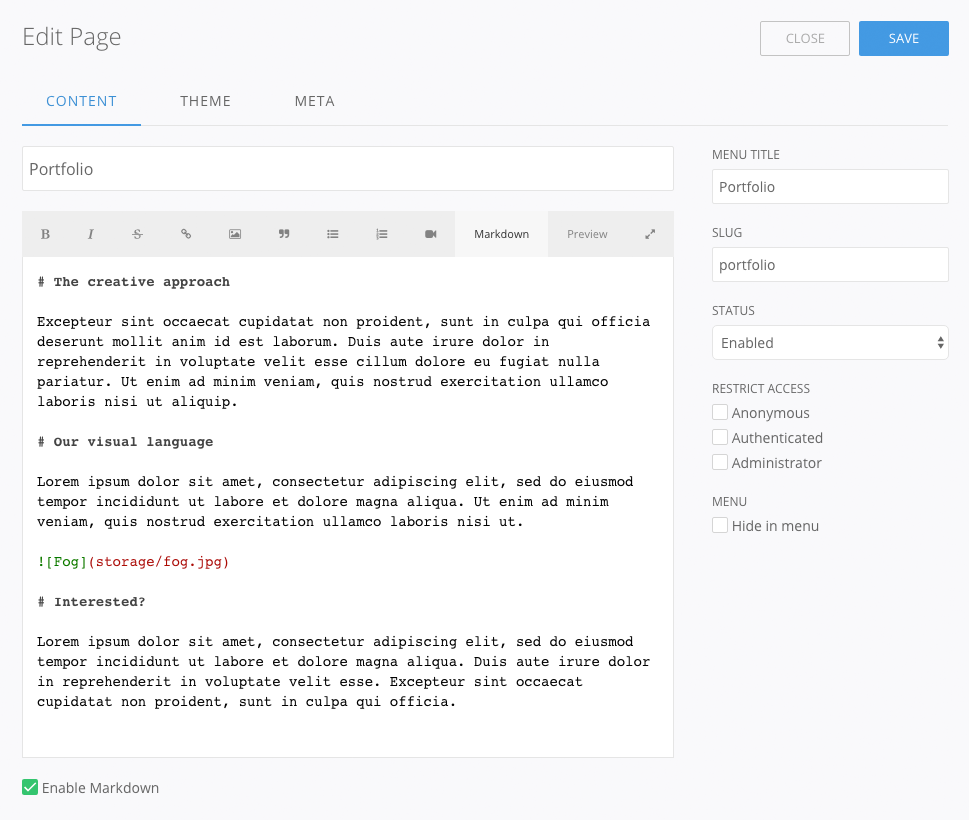
在“内容”标签页中,你可以编辑页面的主要内容,如文章正文、标题和字条。此外,您还可以输入页面标题,标题会显示在前端菜单中,启用或禁用该页面,并限制某些用户角色的访问。主题标签页包含了针对你网站所使用的主题的特定主题选项。最后,在Meta标签页中,你可以输入标题和描述文本,涵盖搜索引擎、无障碍以及社交媒体分享。
slug 是标题的电脑友好版本,因此可以包含在页面的绝对网址中。如果你不喜欢生成的字条,只需输入你自己的。
类型:链接
链接是最灵活的类型,因为它们可以创建菜单条目,链接到任何内部或外部URL。
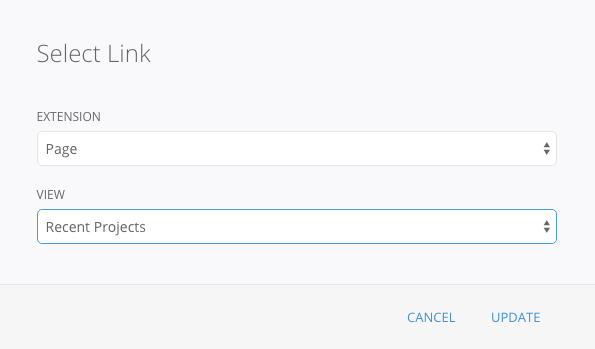
在设置标签页中,你可以手动填写URL字段。或者,点击选择按钮,使用链接选择器。它允许你选择你想链接的扩展和视图。你可以设置链接类型为普通链接、另一个链接的别名或重定向。
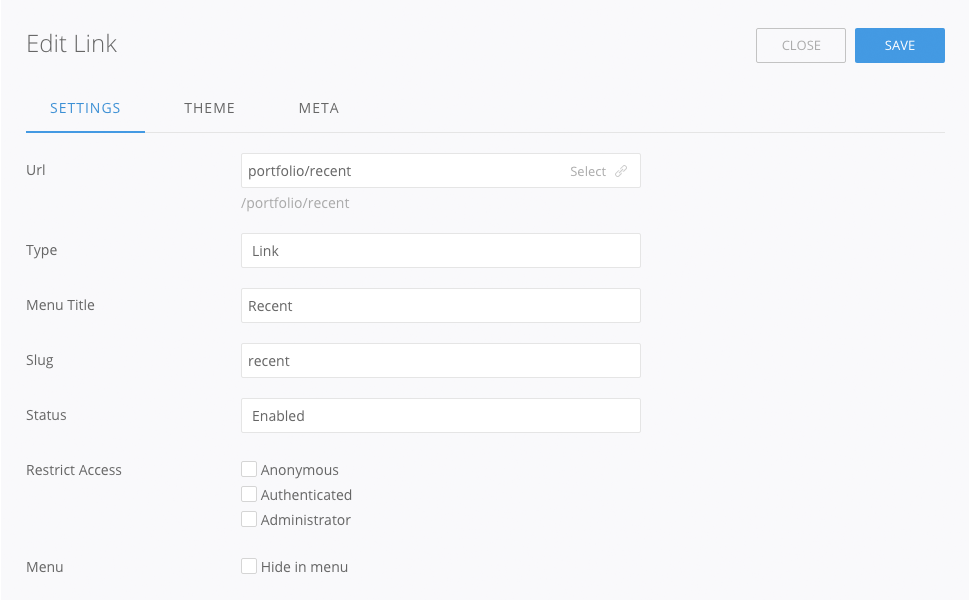
如果不确定,保留默认类型链接。
主题标签隐藏了主题特定设置,在Meta部分你可以输入标题和描述文本,涵盖搜索引擎、无障碍以及社交媒体分享。
小工具
小部件是一种在激活主题定义的区域内渲染小块内容的方法。小部件的内容可以是静态的——比如自定义HTML、Markdown或纯文本——也可以是动态的——比如你安装的某个扩展生成的幻灯片。
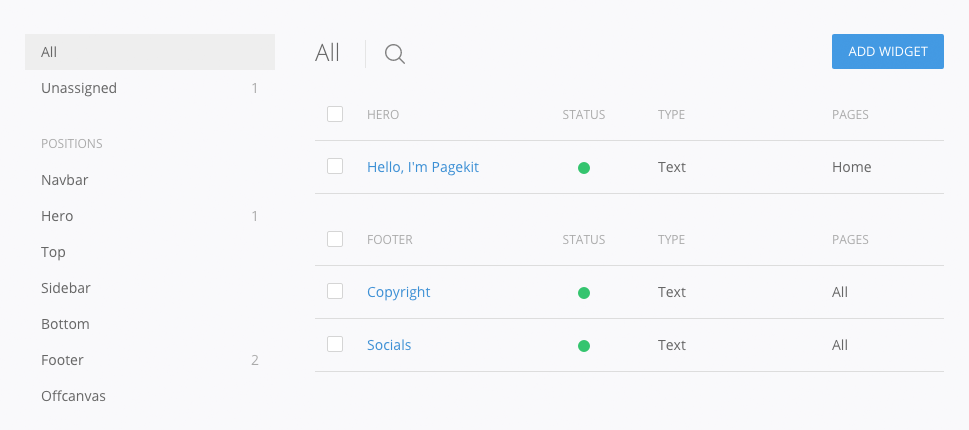
在“小部件”部分,你会看到所有小部件的概览,按发布位置排序。你可以拖放物品,在多个小部件中改变渲染顺序。通过点击状态栏中的红色或绿色圆圈,切换启用状态和发布状态。
如果选择一个或多个小部件,会出现一个工具栏。在这里你可以更改多个小部件的状态,也可以复制、删除或将它们移到不同位置。你可以在窗口顶部的搜索功能中找到小部件。这在处理大量物品时非常有用。
删除小部件时要小心,因为一旦删除后就没有垃圾桶可以恢复。
Pagekit 提供预定义的小部件类型:菜单、文本和登录;扩展可以添加自己的控件类型。
剪辑
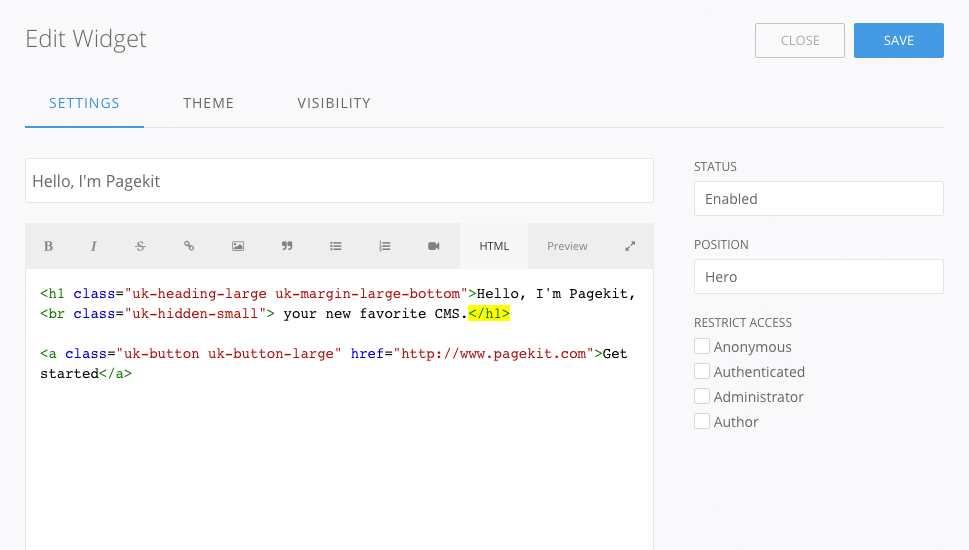
点击小部件标题即可打开其编辑界面。默认情况下,设置标签是激活的。该标签页的内容取决于小部件类型。文本小部件提供编辑器,菜单小部件提供选择菜单的选项,等等。所有小部件类型右侧都有相同的可用选项,允许你启用或禁用该小部件,将其分配到主题中的小部件位置,并限制访问。
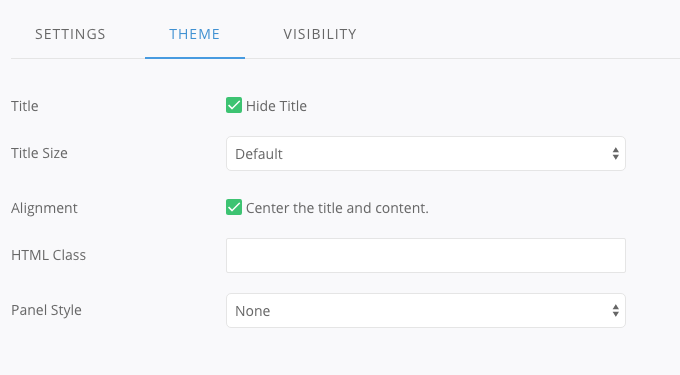
主题标签页提供了小部件外观的设置。你可以选择面板样式,比如围绕小部件内容的框框,隐藏或样式小部件的标题,并置中其内容。请注意,这些设置是针对已激活主题的。下面的截图展示了One(Pagekit默认主题)提供的选项。
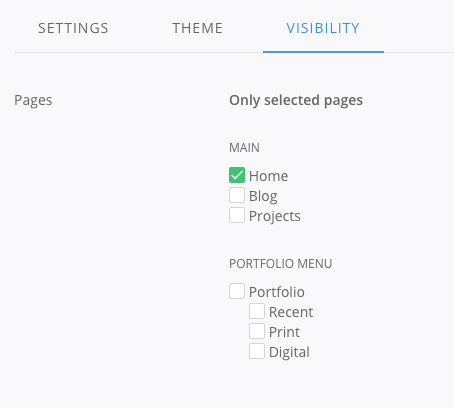
可见性标签允许你选择小部件将被渲染的页面。如果没有选择任何选项,小部件将显示在所有页面上。
存储
存储标签包含Finder,一个文件管理器,允许你整理媒体存储并上传文件。
设置
设置标签包含多种网站整体外观的选项。它分为普通、主题、代码、维护和元版块。
常规
在本部分你提供一般信息,比如你网站的标题。你可以选择将作为网站品牌一部分展示的标志、浏览器区画和应用图标,这些图标将在iOS中创建网站快捷方式时使用。
主题
这里你可以找到当前选择主题的设置。如果激活的主题没有提供或不需要用户设置,主题标签页可能根本看不到。
代码
在网站的页眉和/或页脚部分插入代码。这对追踪代码和手动元标签非常有用。
维护
在此部分,您可以将网站设置为维护模式,并输入一条消息,在网站离线时会显示给访客。作为管理员,您仍然可以浏览您的网站。
元文化
输入描述文本和预览图片,在社交媒体发布你网站链接时,通过Open Graph集成显示。此外,你还可以输入你的Facebook ID和Twitter用户名。