编辑器
本节介绍了你在许多地方都会看到的主要编辑工具:Pagekit强大的编辑器。
概述
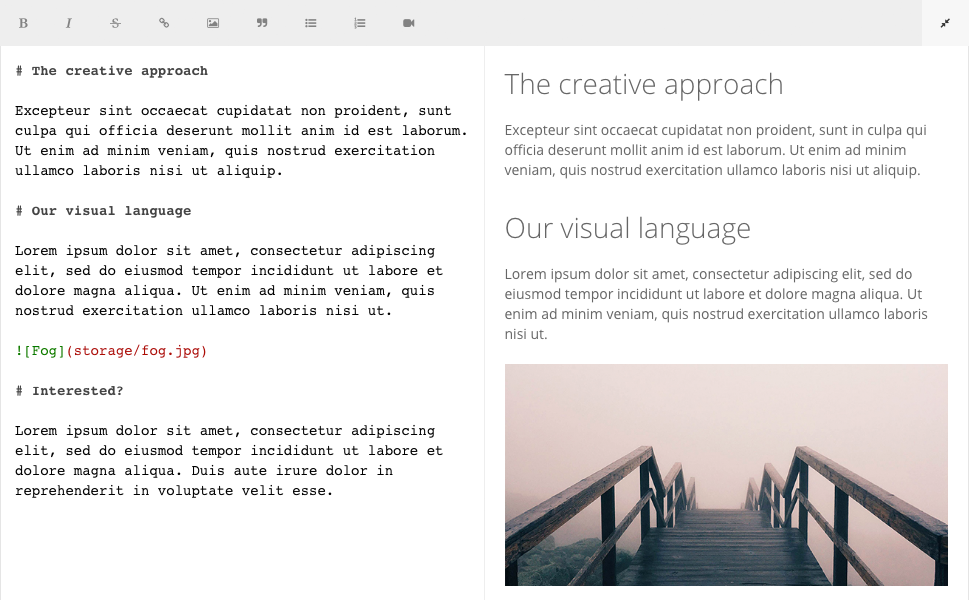
Pagekit编辑器也支持HTML以及流行的Markdown语法。内置的自动补全功能将适应激活的语言。要切换Markdown,只需点击编辑器下方的复选框即可。你也可以在Markdown中加入HTML片段。
在内容区上方,你会看到一个工具栏,列出最常见的格式化任务。选择文本样式,插入链接、引用、列表和媒体元素。根据当前的编辑器模式,工具栏会自动插入HTML或Markdown摘要。
右上角你可以看到一个箭头图标,可以进入全屏模式。如果你的屏幕足够大,左侧会看到内容源的并排视图,右侧是渲染后的预览。在较小的设备上,这些信息会显示在两个独立标签页中。
图片
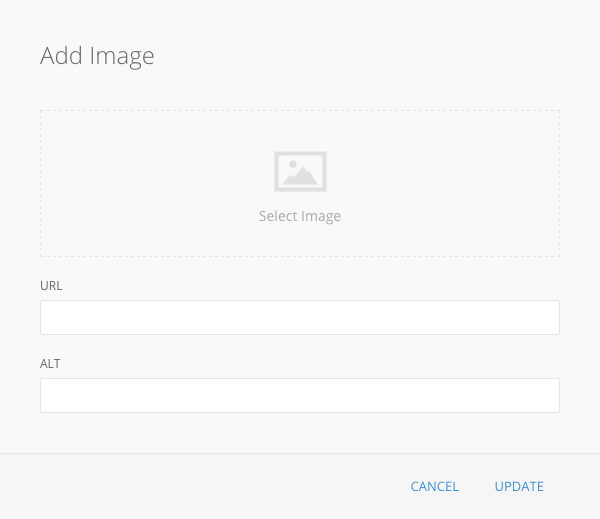
要插入图片,只需点击图片图标,就会弹出一个模态,你可以从存储中选择图片。打开存储对话框时,你也可以从本地文件浏览器拖拽想要的图片文件。选中图片后,点击更新按钮,图片短代码将显示在当前光标位置。
注释
你总可以把光标放在短代码内,点击工具栏图标,重新打开对话框。
视频
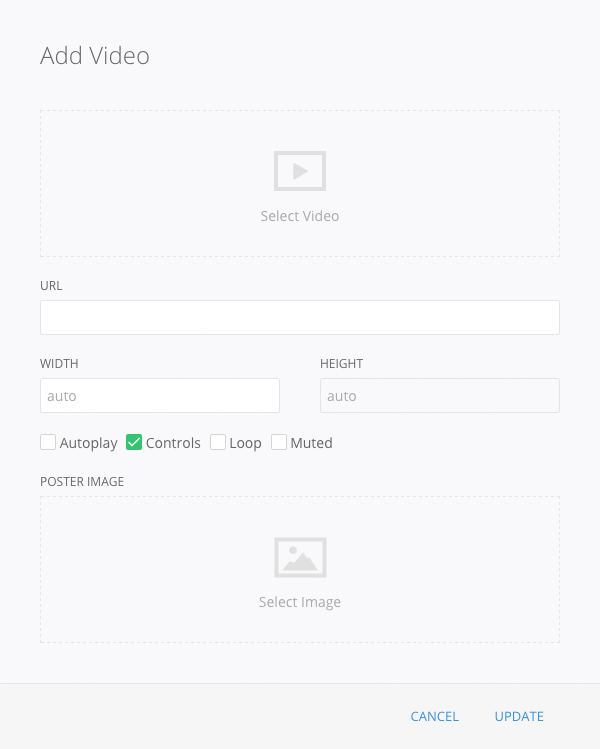
与图片一样,插入视频只需点击视频图标并使用模态对话框即可。
链接
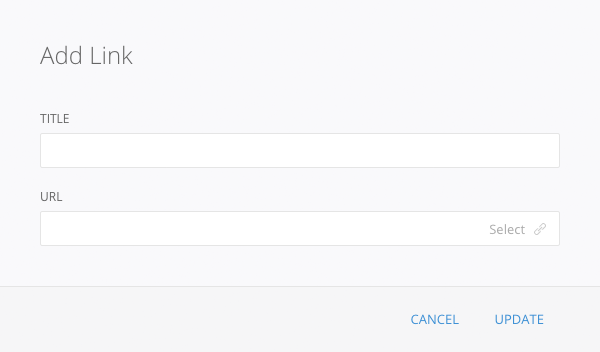
要插入链接,选择你想链接的文本,然后点击工具栏中的链接图标。你也可以插入链接而不选择任何文本,此时标题将作为链接文本使用。
文本编辑
剩下的工具栏图标用于其他频繁的文本编辑任务。只需选择待编辑文本,点击想要的图标即可应用样式。