博客
博客扩展允许你使用markdown和HTML创建文章。TinyMCE 扩展可提供所见即所得编辑器。评论区允许用户与你的内容互动。
文章
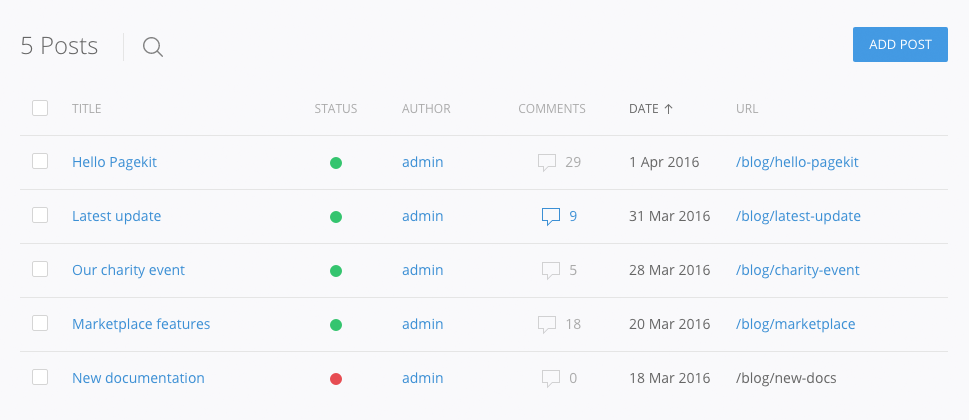
“帖子”部分提供您所有文章的概览,这些文章构成了您网站的内容。你可以创建新条目或编辑现有条目。帖子可以通过标题、评论数量或发布日期排序,点击概览中对应的表格标题。激活排序参数会用箭头图标高亮显示。
每篇帖子旁边都有一个复选框。启用一个或多个项目的复选框后,会显示一个工具栏,允许你复制、删除、发布或取消发布这些帖子。
要创建新帖子,请点击右上角的添加帖子按钮;要编辑已有帖子,请点击概览中的标题。页面包编辑器将打开,以下字段将可用。
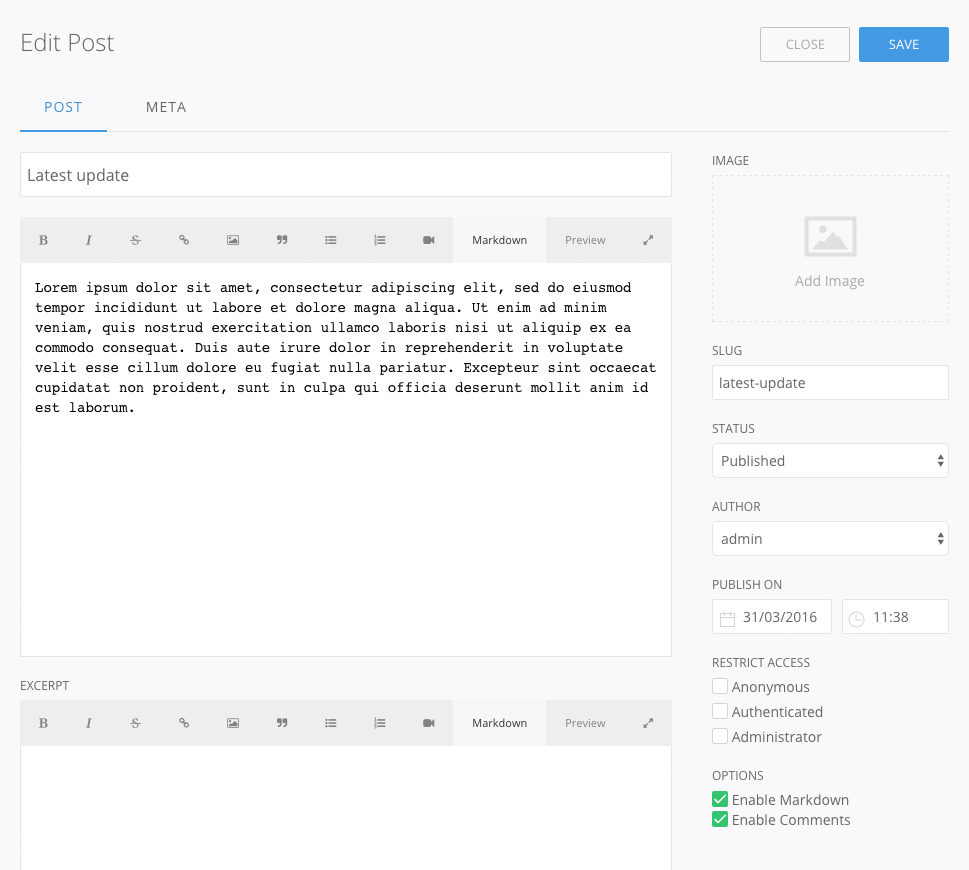
| 场地 | 描述 |
|---|---|
| 标题 | 这就是你帖子的标题。你可以使用变符号和其他符号,Pagekit会自动为帖子创建一个URL有效的标签。 |
| 蛞蝓 | 这是一个适合电脑作的标题版本,附带在页面的绝对URL中(如果你在设置标签页的永久链接部分自定义字段中设置了该字串)。如果你不喜欢生成的字条,只需输入你自己的。 |
| 内容 | 这时你才是真正创建帖子内容的地方。你可以用Pagekit编辑器写Markdown或HTML。 |
| 节选 | 摘录是文章的预览或摘要,会显示在您的博客概览中。否则,完整文章将被显示。或者,你也可以直接在内容栏中添加摘要[readmore],将引言文本分开。然而,摘录字段始终优先于摘要。一个“阅读更多”按钮会引导用户从摘录进入完整文章。 |
| 图片 | 使用图片选择器选择你帖子的特色图片,或输入URL。 |
| 现状 | 选择你帖子的状态。它可以是草稿、待审稿、已发表或未发表。只有发布的帖子才对公众可见。草稿和待审核状态允许编辑者看到帖子处于待审核状态。 |
| 作者 | 选择你希望注明为帖子作者的用户。 |
| 发布于 | 帖子应当公开访问的日期。你可以通过设定发布日期来安排帖子。状态栏中的日历图标表示有预约帖子。 |
| 限制访问 | 你可以限制每个帖子的访问权限,只允许一个或多个用户角色使用。其他用户在前端无法看到帖子。不勾选所有复选框可以保持帖子对所有人可见。 |
| 启用Markdown | 你的帖子内容可以用HTML或Markdown语法来编写。通过复选框启用或禁用Markdown编辑。你也可以在 Markdown 中加入 HTML 片段 |
| 启用评论 | 允许用户参与关于你帖子的讨论。您可以在评论区管理评论。 |
评论
博客扩展包含一个复杂的评论功能,你可以在博客管理的评论区管理和策划。它会列出你网站上所有帖子的评论。
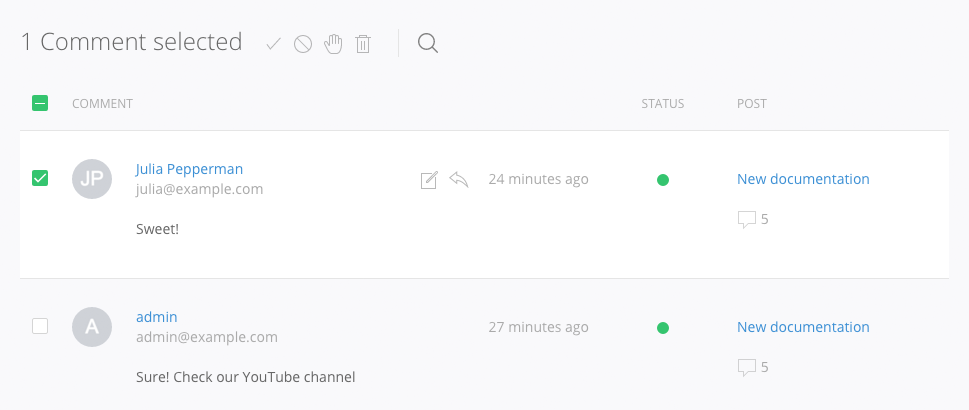
如果你点击表格标题中的状态参数,可以按评论是待处理、已批准还是标记为垃圾邮件进行排序。
每个条目在评论内容上方都会显示作者及其电子邮件地址(如提供)。点击时间戳将直接跳转到帖子下方评论的位置。要批准评论或标记为待处理,请点击状态栏中的绿色或黄色圆圈。在帖子栏中,点击帖子标题进入编辑模式。要查看该帖子的所有评论,请点击评论图标,该图标也显示评论数量。
当鼠标悬停在某条条目时,该评论会弹出编辑和回复按钮。在编辑模式下,您还可以将评论状态从待处理切换为“已批准”或“垃圾邮件”。
设置
设置标签包含博客的通用设置——比如永久链接选项——以及一些评论功能的额外选项。
常规
在这个部分,你可以配置博客的整体行为。
| 场地 | 描述 |
|---|---|
| 永久链接 | 帖子的永久链接生成方式有多种选项,可以是数字、姓名(基本上是从帖子标题生成的一格)、日期和名称、月份和名称或自定义。自定义字段接受以下参数:, 和 。这些也可以组合使用;只需用一个 . 来分隔即可。{id}{slug}{year}{month}{hour}{minute}{second}/ |
| 每页帖子数 | 确定博客概览中每页最多可显示的帖子数量。 |
| 默认帖子设置 | 请启用或禁用所有帖子的Markdown和评论。你仍然可以在每篇帖子中覆盖这些设置。 |
评论
这里你可以为评论函数定义多个全局设置。
| 场地 | 描述 |
|---|---|
| 评论 | 确定用户是否需要提供电子邮件地址才能评论,并设定一段时间后不再可以评论帖子。 |
| 外观 | 启用Gravatar,改变评论顺序,并允许按照你设定的最大注释数量嵌套评论。 |